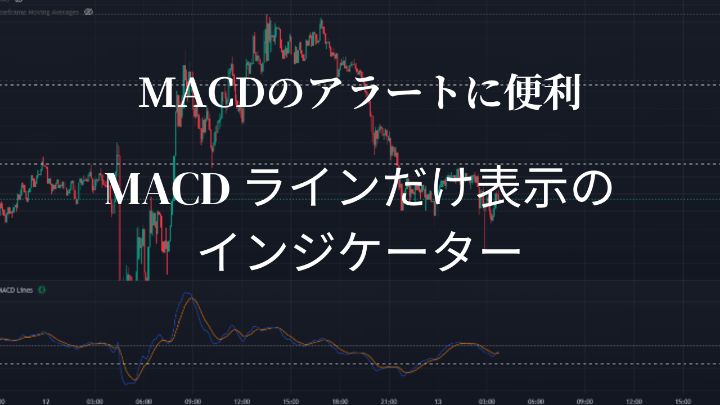
MACDのラインだけ表示できるインジケーターを作りました。
無料で、確認不要で使っていただけます。
「MACDのラインだけなんて、MACDの表示画面から消せばいいだけじゃん」
と思いますよね。でもコレ、アラートをきっちり設定したい場面で地味に大活躍します。
なぜラインだけにするのか
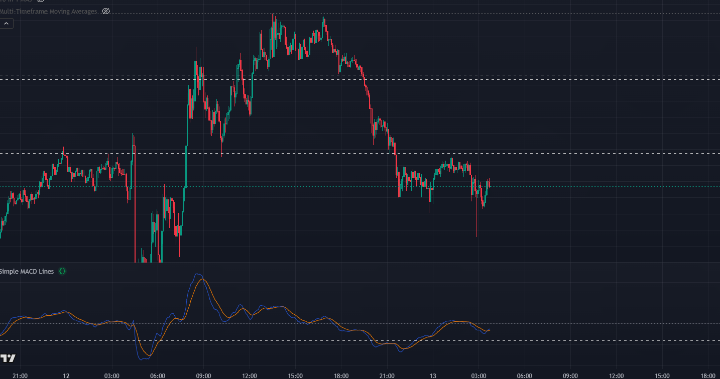
コチラがインジケーターを表示させた画面です。
本当にただラインだけがありますが、実はコレMACDにアラートを付けるときに便利なのです。
普通のMACDは、チャート上に「ライン」と「ヒストグラム(棒グラフ)」の両方が表示されていますよね。TradingViewでアラートを設定しようとすると、このヒストグラムにもアラートが反応してしまうことがあります。「ラインがここを抜けたら鳴らしたい」と思っても、ヒストグラムが邪魔をして意図通りに設定しにくい。
このインジはラインしかないので、アラートもラインにしか反応しません。シンプルなぶん、設定がずっとやりやすくなります。
MACDラインとシグナルラインの基本
このインジには3つの要素が表示されています。
MACDライン(青)は、短期EMAと長期EMAの差を表しています。デフォルト設定では12期間EMAから26期間EMAを引いた値です。価格の勢いがある方向を示すラインで、動きが速いのが特徴です。
シグナルライン(赤)は、MACDラインをさらに9期間で平滑化したものです。動きがMACDラインより遅く、2本が交差するポイントが売買のヒントになります。
ゼロライン(グレーの点線)は基準となる0の位置を示しています。MACDラインがゼロより上にある状態はトレンドが上向き、下にある状態は下向きのサインとして読まれることが多いです。
どこを見ればいいか
MACDの基本的な読み方は主に2つです。
ひとつはMACDラインとシグナルラインのクロス。青が赤を下から上に抜けたら買いサイン、上から下に抜けたら売りサインとして使われます。遅れが出やすいですが、ダマシが少ないという特徴があります。
もうひとつはゼロラインの突破。MACDラインがゼロを上抜けたとき上昇トレンドの転換、下抜けたとき下降トレンドの転換として見る方法です。こちらはクロスよりさらに遅れが出ますが、確度が高い場面もあります。
どちらを使うかはトレードスタイルによるので、自分の手法に合わせて使い分けてみてください。
アラートの設定方法
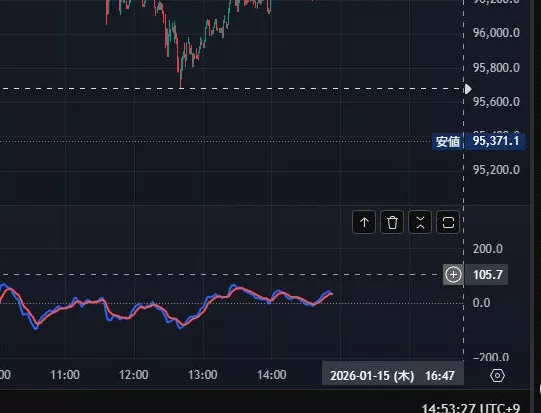
設定はシンプルです。
インジケーターのライン上にマウスを合わせると「+」マークが出てきます。そこをクリックすると、そのラインの位置にアラートを設定できます。
通常のMACDでも設定できなくはないのですが、ヒストグラムとラインが重なっているぶん位置が少しズレやすい。このインジだとラインしかないので「狙った場所に正確に置ける」感じがします。
アラートを置く場所の例
クロスを狙う場合は、MACDラインとシグナルラインが近づいてきた付近にアラートを置いておきます。チャートを見ていない間に交差しそうになったら通知が来るので、見逃しを防げます。
ゼロライン突破を狙う場合は、ゼロラインの少し上か少し下にアラートを置いておくと、突破前に通知が来て準備できます。
他のインジと組み合わせてサブチャートに入れておくだけなので、メインチャートの邪魔になるものでもありません。
パラメーターの変え方
デフォルトは12/26/9という設定です。これはMACDの一般的な標準設定で、日足や4時間足での中長期のトレンドを捉えるのに向いています。
短期トレード(スキャルプ)向けにしたい場合は、数値を小さくすると反応が早くなります。たとえば5/13/5などで使う人もいます。ただし反応が速くなるぶんダマシも増えるので注意が必要です。
長期トレード向けにしたい場合は逆に数値を大きくします。週足や月足を見るなら24/52/18などに変えてみてもいいです。
変更はTradingViewのインジケーター設定画面(歯車アイコン)から「Fast Length」「Slow Length」「Signal Length」をそれぞれ変えるだけです。
MACDラインだけコード(Pine Script v6)
//@version=6
indicator("Simple MACD Lines", overlay=false)

fast_length = input(12, "Fast Length")
slow_length = input(26, "Slow Length")
signal_length = input(9, "Signal Length")
src = input.source(close, "Source")

[macd_line, signal_line, _] = ta.macd(src, fast_length, slow_length, signal_length)

plot(macd_line, color=color.blue, title="MACD", linewidth=2)
plot(signal_line, color=color.red, title="Signal", linewidth=2)

hline(0, color=color.gray, linestyle=hline.style_dotted)
Pine Script v6に更新しています。パラメーターの期間や色はスタイル画面から変更できます。
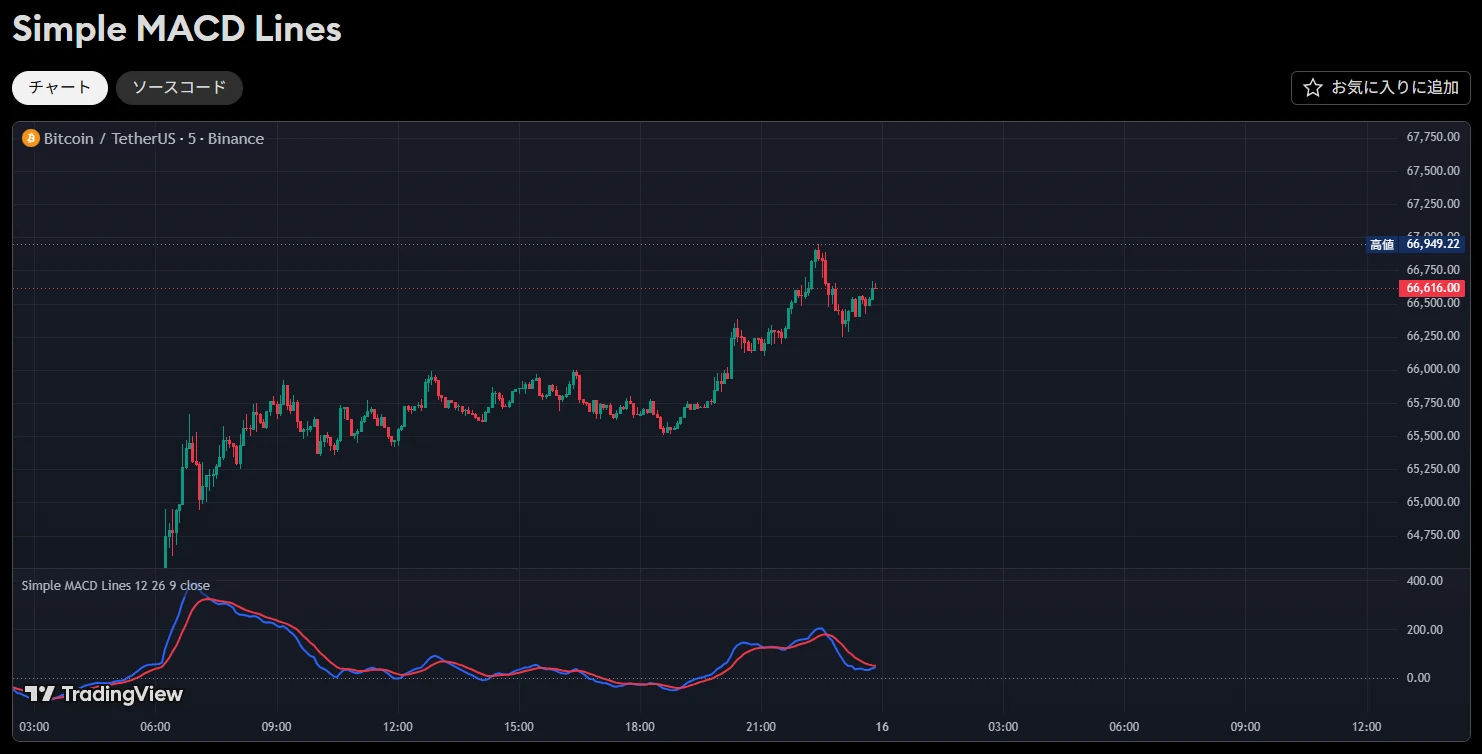
TradingViewでは「Simple MACD Lines」という名前で無料公開しています。コードをコピーして自分で追加することも、TradingViewのインジケーター検索から名前で探して追加することも、どちらでもご自由にお使いください。
あと、MT4やMT5などでチャートを見ている方はぜひ一度TradingViewを見てみてください。
無料でも十分多機能で使いやすさはダントツです。

使ってみた感想
需要がある人はかなり限られると思います。
普通にMACDを見たい人には不要ですし、「ヒストグラムも一緒に見たい」という方には物足りないはずです。
ただ「アラートをラインに正確に設定したい」という場面では、通常のMACDより格段に使いやすいです。特にTradingViewのアラート機能をよく使う方には刺さる気がします。
メインのインジをチャートに並べつつ、サブチャートにこのインジを入れてアラートだけ管理する、という使い方が個人的にはしっくりきています。
コメント