このページでは、TradingView(トレーディングビュー)のオリジナルインジケーター追加方法を画像付きで解説します。
手順通りに進めれば、TradingViewに慣れていない方でも5分かからず追加できます。
アップデートでPineエディタの場所が変わっていたため、画像と説明を修正しました。
事前に確認:アカウントと動作環境
無料アカウントでも使える?
このブログで公開しているインジケーターは、TradingViewの無料アカウントで全て使えます。有料プランでなくても問題ありません。
ただし、無料プランでは同時に追加できるインジケーターの数に上限があります(3つまで)。たくさん使いたい場合は有料プランへのアップグレードを検討してください。
インジケーター独自のアラート機能を使う場合も、現時点ではアップグレードが必要です。
MT4やMT5、他のツールでチャートを見ている方はぜひ一度TradingViewを見てみてください。
無料でも十分多機能で使いやすさはダントツです。
スマホからも追加できる(ただしアプリはNG)
TradingViewのスマホアプリにはPineエディタが搭載されていません。アプリからはコードの追加作業ができないので注意してください。
ただし、スマホのブラウザ(ChromeやSafariなど)でtradingview.comを開くと、PC版と同じ画面が表示されPineエディタも使えます。急ぎのときはこの方法で対応できますが、スマホでの操作は画面が小さく作業しづらいため、できればPCから進めることをおすすめします。
1:まずはTradingViewを開く
まずはTradingViewをブラウザで開き、チャートを表示させます。
ログインしていない場合はサインインしてから進んでください。
2:画面右側にある「Pine」を開く
トレーディングビューを開いたら、画面の左下にある「Pineエディタ」を開きます。
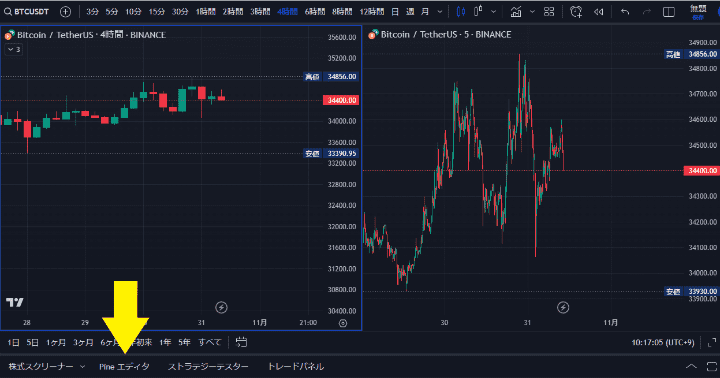
「Pineエディタ」の場所は画像の矢印の場所。クリックして押せばグイん↑と上にスペースが空きます。
アップデートで位置が変わっています。
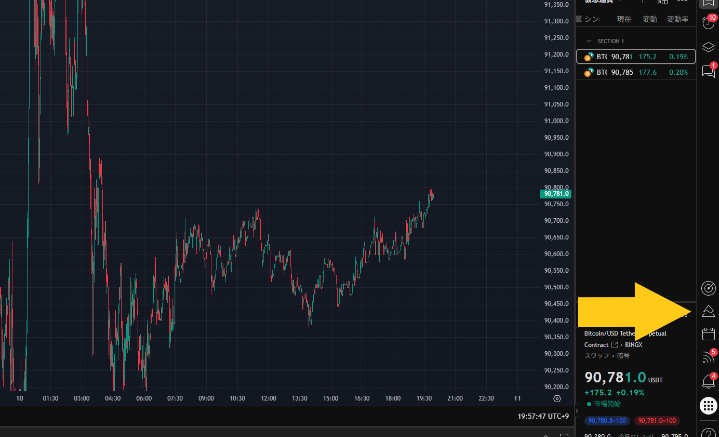
現在はPC画面の右側に△のようなマークがあり、それが「Pine」です。まずこのPineをクリックします。
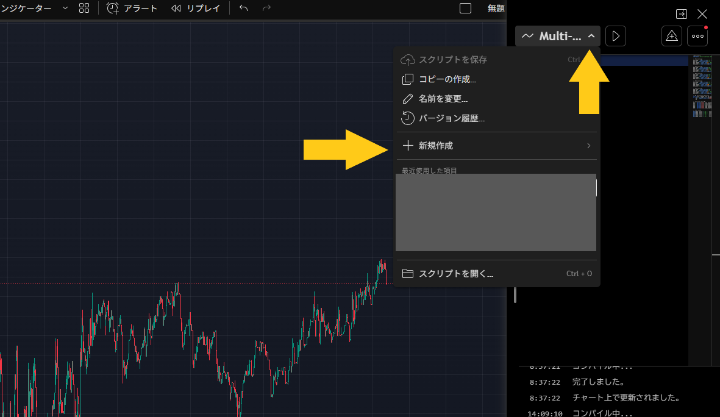
クリックするとエディタのパネルが開きます。右上にある「^」のようなマークを押すと画面が広がります。
次に「新規作成」をクリックすると、以下の選択肢が出てきます。
- インジケーター
- ストラテジー
- ライブラリ
今回は「インジケーター」を選びます。
3:最初から書かれているコードを全部消す
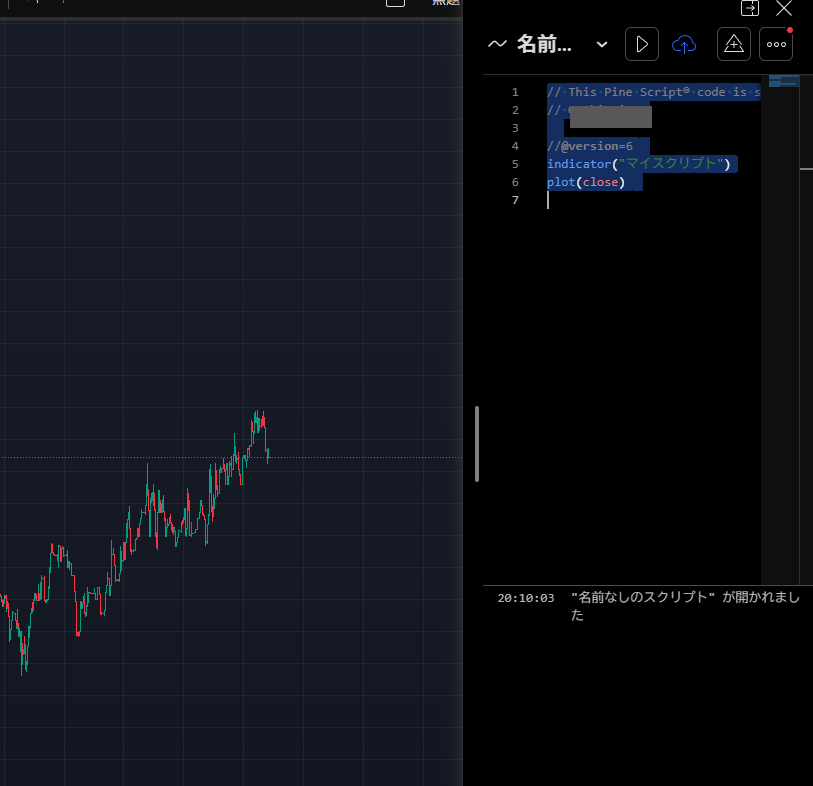
新規作成するとサンプルのコードが最初から書かれています。これは使わないので全て消します。
キーボードで「Ctrl+A」を押して全選択し、「Delete」か「Backspace」で削除してください。
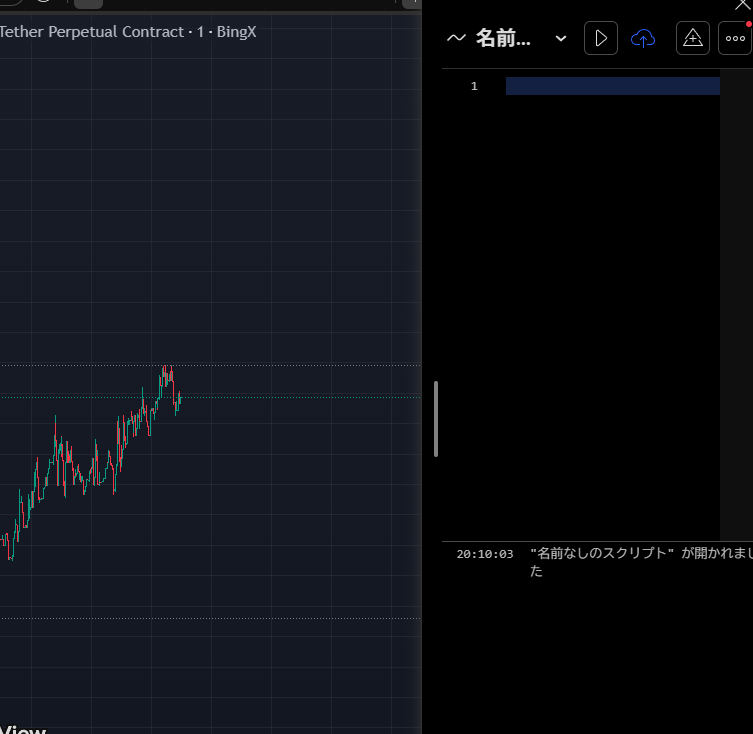
こんな感じで何も書かれていない状態になればOKです。
4:オリジナルインジケーターのコードを貼り付ける
このブログで紹介しているインジケーターのコードをコピーして、先ほど空にしたエディタに貼り付けます。
各コードの右上に「copy」ボタンが表示されているので、押せば一発でコピーできます。
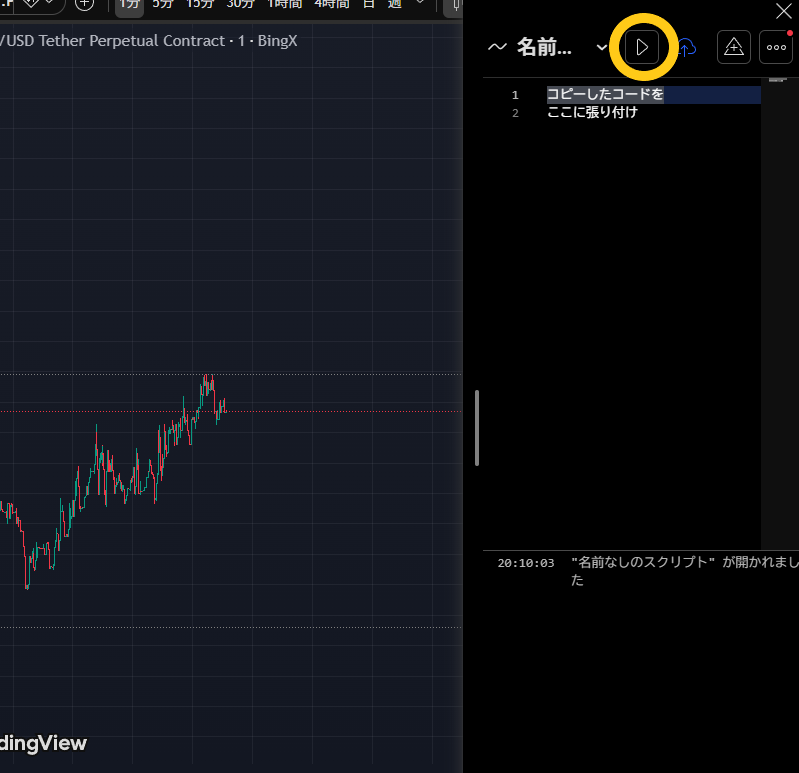
貼り付けは「Ctrl+V」が便利ですが、マウスの右クリックから「貼り付け」でも同じです。
貼り付けが終わったら、再生ボタンのようなマーク(▷)を押します。これでチャートにインジケーターが追加されます。
5:名前をつけて保存する
コードを貼り付けたら、エディタ上部の「名前変更」からインジケーターの名前をつけておきましょう。任意ですが、後から探しやすくなるので変えておくことをおすすめします。
RSI関連なら「RSI○○」、MACD関連なら「MACD○○」など、自分がわかりやすい名前でOKです。
名前をつけたあとは「保存」(フロッピーアイコンかCtrl+S)を押しておきましょう。保存しておくと、次回以降もすぐに呼び出せます。
次回また使いたいときの呼び出し方
一度追加して保存したインジケーターは、次回も簡単に使えます。
チャート上部の「インジケーター」ボタンをクリックすると検索窓が開きます。そこで「マイスクリプト」を選ぶと、保存済みのオリジナルインジケーター一覧が出てくるので、クリックするだけで追加できます。
毎回コードを貼り付ける必要はありません。一度保存すれば繰り返し使えるので、最初の一回だけ手順通りに進めてみてください。
TradingViewでも公開している
全てではありませんが、このブログで紹介しているインジケーターはTradingViewでも無料で公開しています。
ご自由にお使いいただけるので、各ページにインジケーター名がありますのでそちらからも探していただけます。
※TradingView公開インジケーターは設定画面等全て英語なので、日本語がいい方はpineコードからお使いください。
うまくいかないときのチェックポイント
エラーが表示される場合
コードを貼り付けて再生ボタンを押したときにエラーメッセージが出る場合、コードのコピーが不完全な可能性があります。もう一度最初から全選択・削除・貼り付けをやり直してみてください。
また、このブログのコードはPine Script v6で書いています。古いバージョンで書かれたコードとは互換性がないことがありますが、ここで紹介しているコードはそのまま使えます。
チャートに追加されない場合
再生ボタンを押した後、チャートに何も変化がないときは、インジケーターがサブチャート(価格チャートとは別のパネル)に追加されている場合があります。チャートの下側にパネルが増えていないか確認してみてください。
他のチャートでも使いたい場合
保存済みのインジケーターは、どのチャートや銘柄でも同じ手順で呼び出せます。「マイスクリプト」からクリックするだけで追加できます。
おわりに
このサイトではいろいろなインジケーターを自作して無料で公開しています。ご自身のトレードに役立ててもらえたら嬉しいです。
「こんなインジケーターが欲しい」「このインジケーターにアラートを付けてほしい」などの希望があれば、コメントで気軽に伝えてください。
コメント